
PakEducate Manual
PakEducate استعمال گائیڈ
اسکول مینجمنٹ سسٹم کو آسانی سے استعمال کرنے کا طریقہ۔ ہیڈ ٹیچر، ایڈمن، آفس اسٹاف اور اسکول اونرز کے لیے سادہ اردو مینول۔
یہ مینول کس کے لیے ہے
ہیڈ ٹیچر، ایڈمن، آفس اسٹاف اور اسکول اونرز کے لیے
استعمال کا مقصد
روزانہ کے اہم سیکشنز کو صحیح ترتیب اور کم الجھن کے ساتھ چلانا
Guided Setup
Classes, students, attendance, results اور fees
How It Feels
لمبے پیراگراف نہیں۔ ہر صفحہ میں ایک کام، ایک screen، اور چند واضح steps۔
Live Screen
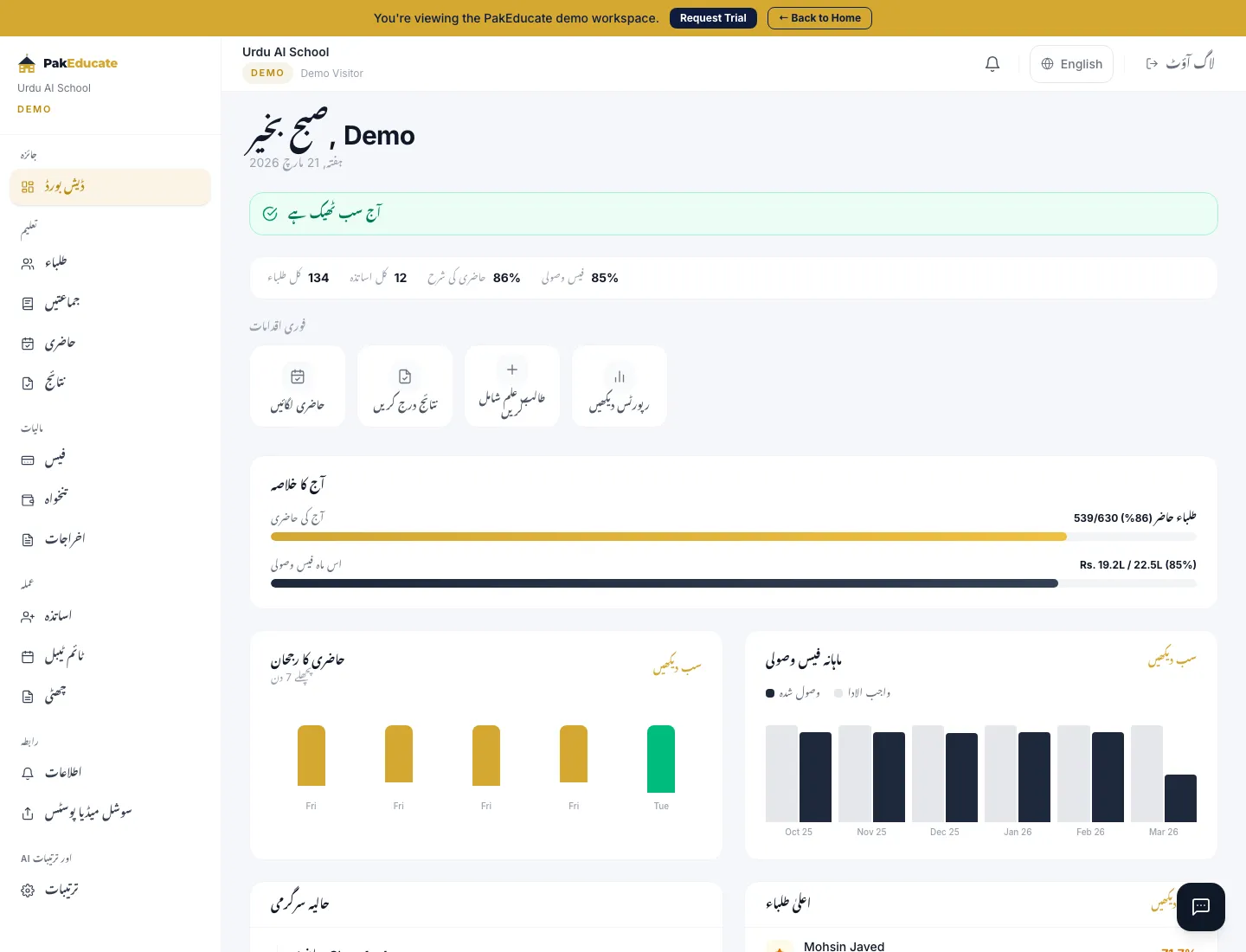
روزانہ overview
Dashboard
اہم عادت
Attendance
کنٹرول
Fees + Results
Quick Start
شروع کہاں سے کریں
PakEducate کو ایک ہی دن میں پورا سمجھنے کی ضرورت نہیں۔ پہلے یہ پانچ بنیادی steps درست کریں۔
Settings
بنیادی معلومات
Classes
کلاسز اور سیکشنز
Students
طلباء کا ریکارڈ
Attendance
روزانہ حاضری
Fees + Results
ادائیگیاں اور نتائج
یہ گائیڈ کس کے لیے ہے
ہیڈ ٹیچر
کلاسز، حاضری، نتائج اور روزانہ نگرانی کے لیے
ایڈمن / آفس اسٹاف
طلباء، فیس، ریکارڈز اور روزمرہ انتظام کے لیے
اسکول اونر
ڈیش بورڈ، فیس اور مجموعی کارکردگی دیکھنے کے لیے
شروع کرنے سے پہلے
- اسکول کی بنیادی معلومات تیار رکھیں
- کلاسز اور سیکشنز کی فہرست تیار ہو
- اساتذہ اور طلباء کا ڈیٹا دستیاب ہو
- اگر ممکن ہو تو Excel فائل پہلے سے تیار رکھیں
Section 1
ڈیش بورڈ کو کیسے پڑھیں
ڈیش بورڈ آپ کے اسکول کا روزانہ خلاصہ دکھاتا ہے۔ یہی آپ کا control room ہے۔
Live Screen
یہ صفحہ کس لیے ہے
- آج کیا کام باقی ہے
- فیس کا خلاصہ
- حاضری کی صورتحال
- Quick actions
استعمال کا طریقہ
- 1روزانہ سب سے پہلے Dashboard کھولیں
- 2Pending یا alert items دیکھیں
- 3فیس اور حاضری کے خلاصے پر نظر ڈالیں
- 4اگر کوئی کام باقی ہو تو اسی وقت متعلقہ سیکشن کھولیں
اہم بات
Dashboard صرف دیکھنے کے لیے نہیں، روزانہ فیصلہ کرنے کے لیے ہے۔
Section 2
طلباء شامل کرنا اور دیکھنا
Students سیکشن پورے سسٹم کی بنیاد ہے۔ اگر یہاں ریکارڈ غلط ہو تو فیس، حاضری اور نتائج سب متاثر ہوں گے۔
Live Screen
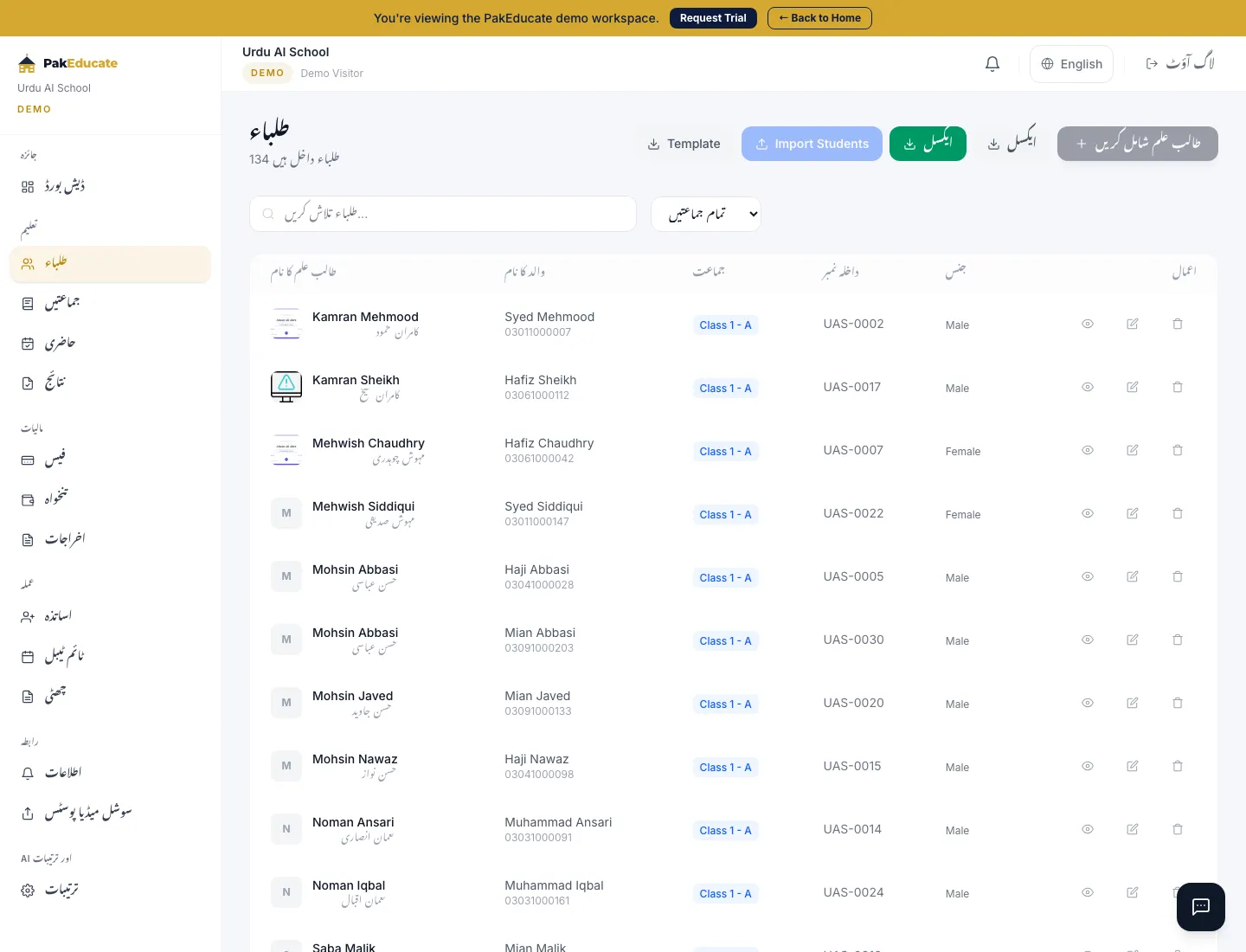
یہ صفحہ کس لیے ہے
- نیا طالب علم شامل کریں
- Excel سے طلباء import کریں
- کلاس، سیکشن اور admission نمبر دیکھیں
- طالب علم کا پروفائل کھولیں
استعمال کا طریقہ
- 1کم طلباء ہوں تو Add Student استعمال کریں
- 2زیادہ طلباء ہوں تو Template download کریں
- 3Excel مکمل کر کے Import Students کریں
- 4Import کے بعد چند records manually check کریں
اہم بات
Students import کرنے سے پہلے Classes ضرور بنی ہونی چاہییں۔
عام غلطی
غلط class mapping کی وجہ سے attendance اور results متاثر ہوتے ہیں۔
Section 3
حاضری لگانے کا طریقہ
Attendance روزانہ استعمال کی سب سے اہم عادت ہے۔ اگر یہ آسان لگے تو پورا سسٹم آسان محسوس ہوتا ہے۔
Live Screen
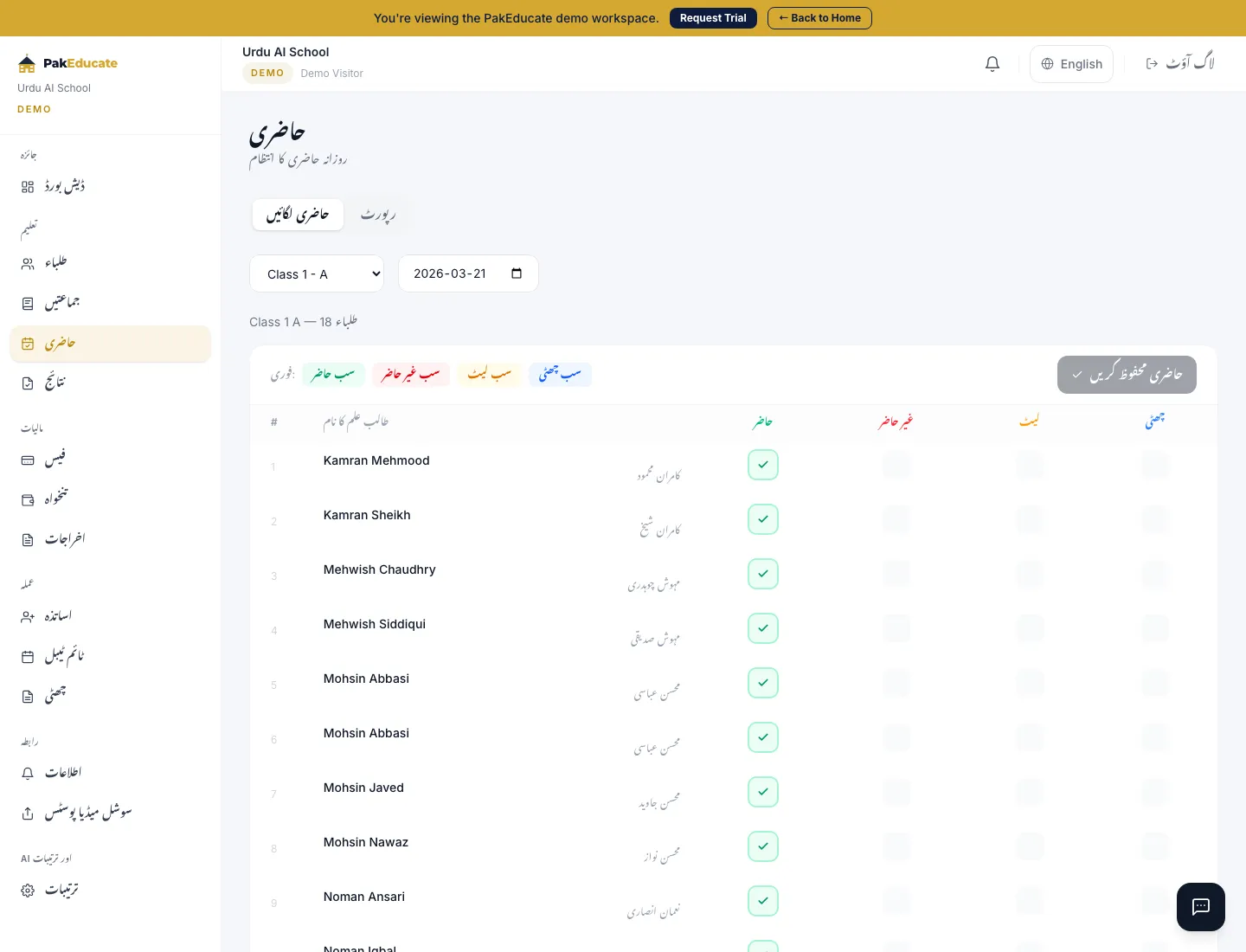
استعمال کا طریقہ
- 1Class منتخب کریں
- 2Date check کریں
- 3ہر طالب علم کے لیے حاضر، غیر حاضر، لیٹ یا چھٹی لگائیں
- 4Save Attendance پر کلک کریں
تیز طریقہ
اگر زیادہ تر طلباء حاضر ہوں تو پہلے سب حاضر رکھیں، پھر صرف exceptions تبدیل کریں۔
اہم بات
Attendance کو روزانہ کی عادت بنائیں، بعد میں ایک ساتھ مکمل نہ کریں۔
عام غلطی
غلط date یا غلط class منتخب ہونے سے record خراب ہو جاتا ہے۔
Section 4
نتائج اور رزلٹ کارڈ
Results سیکشن امتحانی نمبرز درج کرنے اور report card بنانے کے لیے ہے۔ اصل نتیجہ نکالنے سے پہلے ایک test class پر dry run کریں۔
نتائج درج کرنے کے steps
- 1Class منتخب کریں
- 2Term منتخب کریں
- 3Subject منتخب کریں
- 4Marks درج کریں
- 5Review کریں اور پھر Result Card نکالیں
Result Card Layout
PakEducate School
Term Performance
طالب علم
علی رضا
فیصد
85%
اہم بات
اصل رزلٹ سے پہلے ایک test class پر dry run کریں۔
عام غلطی
Class یا subject غلط منتخب ہونے سے پوری entry دوبارہ کرنی پڑ سکتی ہے۔
Section 5
فیس اور ادائیگیوں کا ریکارڈ
Fees سیکشن میں fee structure، payments، pending dues اور defaulters دیکھے جاتے ہیں۔
Live Screen
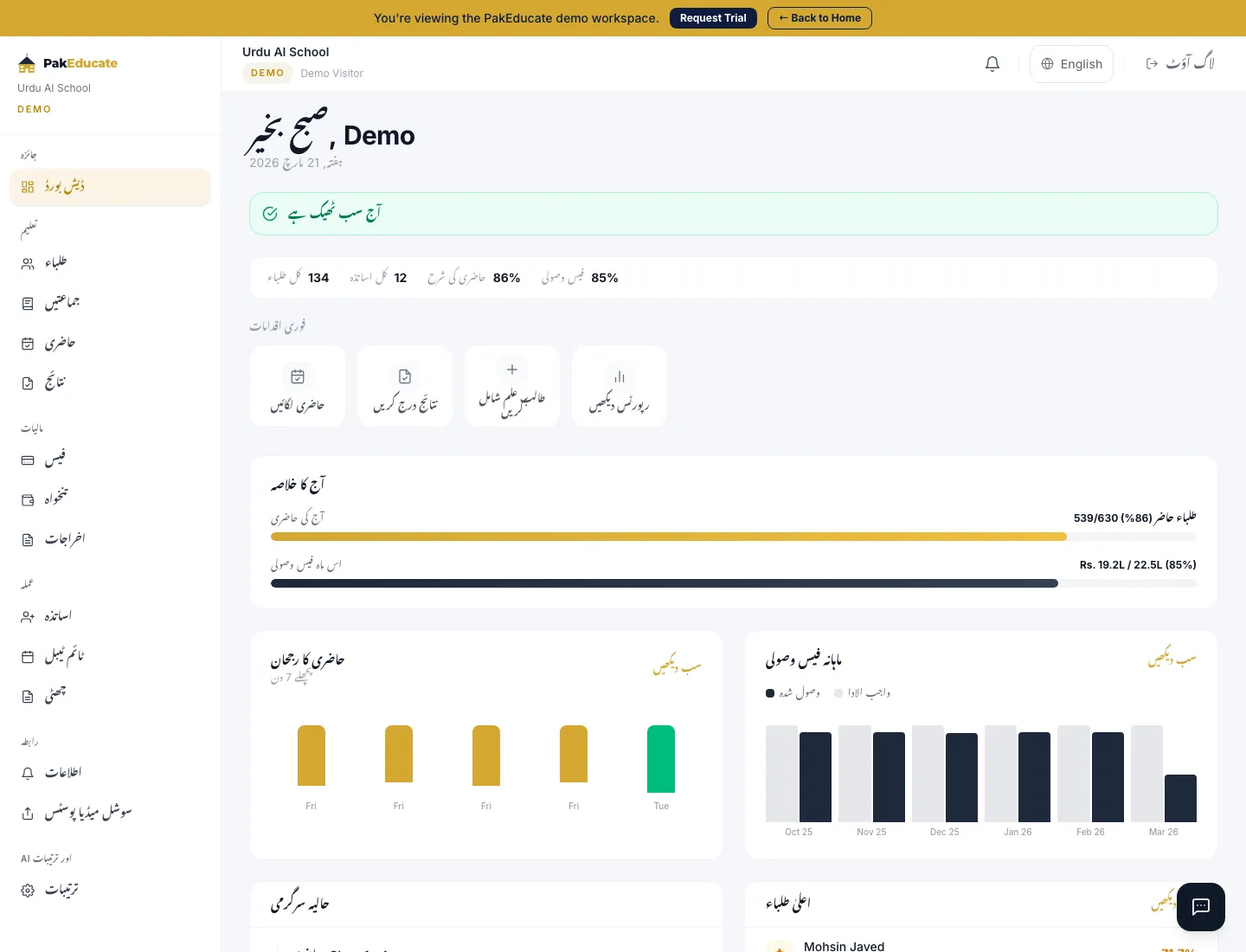
استعمال کا طریقہ
- 1Fee Structure پہلے set کریں
- 2Payment records درج کریں
- 3Paid, Pending اور Partial status دیکھیں
- 4Defaulter list review کریں
اہم بات
فیس سیکشن صرف مہینے کے آخر میں نہ دیکھیں، ہفتے میں ایک بار ضرور check کریں۔
عام غلطی
Payment record درج کیے بغیر pending report درست نہیں بنتی۔
Section 6
سوشل پوسٹس اور AI رپورٹس
یہ فیچرز اسکول کے لیے wow value رکھتے ہیں، لیکن بہترین نتیجہ تب آتا ہے جب بنیادی data پہلے سے درست ہو۔
سوشل پوسٹس
- 1Template منتخب کریں
- 2اسکول کا متن یا event details شامل کریں
- 3Urdu یا English caption generate کریں
- 4تصویر اور layout چیک کریں
اہم بات
Generated text فوراً publish نہ کریں، ایک بار review ضرور کریں۔
AI رپورٹس
- 1صحیح report type منتخب کریں
- 2طالب علم یا متعلقہ data select کریں
- 3زبان منتخب کریں
- 4Generate کریں اور پہلے رپورٹ پڑھیں
اہم بات
AI report final کرنے سے پہلے ایک بار review کریں، پھر PDF download کریں۔
روزانہ
- Dashboard دیکھیں
- Attendance مکمل کریں
- اہم alerts دیکھیں
ہفتہ وار
- Pending fees review کریں
- Students records میں غلطیاں check کریں
- Results progress دیکھیں
- ضرورت ہو تو social post یا AI report بنائیں
Support
اگر مسئلہ آئے تو کیا کریں
PakEducate استعمال کرتے وقت اگر کوئی مسئلہ آئے تو پہلے یہ مختصر checks ضرور کریں۔
پہلے یہ check کریں
- 1صحیح class یا student منتخب ہے یا نہیں
- 2data مکمل ہے یا نہیں
- 3internet connection درست ہے یا نہیں
- 4page refresh کرنے سے مسئلہ حل ہوتا ہے یا نہیں
اگر پھر بھی مسئلہ رہے
- اسکرین شاٹ لیں
- مسئلے کی مختصر وضاحت لکھیں
- support یا WhatsApp پر بھیجیں
یاد رکھیں
PakEducate ایک مکمل اسکول سسٹم ہے۔ اسے صحیح ترتیب سے استعمال کریں تو یہ روزانہ کے کام کو بہت آسان بنا دیتا ہے۔